
Збереження після перевірки результатів сканування
Можна перевірити результати сканування, а потім зберегти зображення на комп’ютері.
 Важливо
- Якщо сканування виконувалося в режимі Автоматично (Auto), перевірити результати сканування перед збереженням не можна.
 Примітка
- У наведених нижче описах для прикладу використані екрани сканування фотографій.
-
Клацніть Параметри... (Settings...).
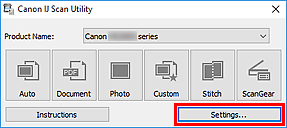
Відкриється діалогове вікно «Параметри».
-
Клацніть Сканування фотографії (Photo Scan).
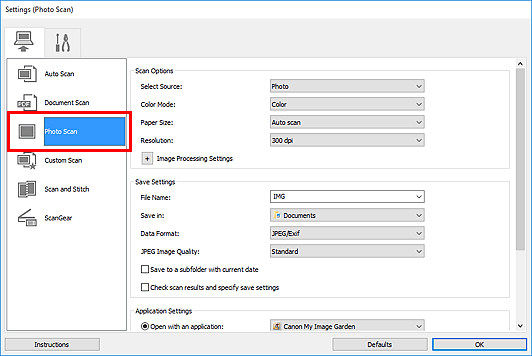
-
Установіть прапорець Перевірте результати сканування та вкажіть параметри збереження (Check scan results and specify save settings), а потім натисніть кнопку OK.
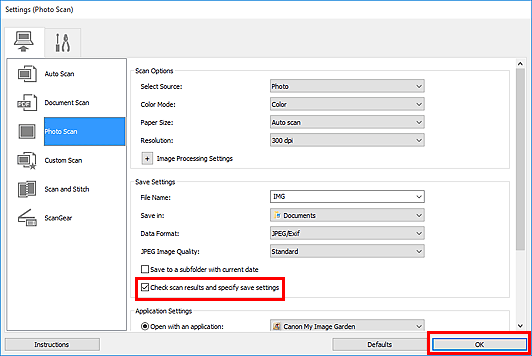
З’явиться головний екран IJ Scan Utility.
Примітка-
Докладніше про настроювання параметрів у діалоговому вікні «Параметри» див. на таких сторінках.
-
-
Клацніть Фотографія (Photo).
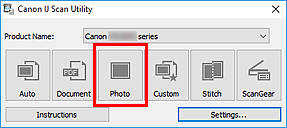
Запуститься сканування.
Після завершення сканування відобразиться діалогове вікно Збереження параметрів (Save Settings).
Примітка- Клацніть Скасувати (Cancel), щоб скасувати сканування.
-
За потреби змініть порядок розташування зображень або параметри збереження файлів.
Можна змінити порядок розташування зображень або параметри збереження файлів у діалоговому вікні Збереження параметрів.
Примітка-
Нижче зазначено встановлені за промовчанням папки для зберігання.
-
Windows 10/Windows 8.1:
Папка Документи (Documents)
-
Windows 7:
Папка Мої документи (My Documents)
-
-
-
Натисніть кнопку OK.
Зіскановані зображення зберігаються відповідно до параметрів.
